| 更新日期:2023年6月8日 |
|

|
 |
入门
1. 介绍2. 转向 GNU/Linux
3. 获取 openSUSE
4. 安装
基础知识
5. KDE Plasma 工作区6. 常用任务应用程序
7. 安全与 Root
8. 终端
9. 管理设置 (YaST)
10. 安装软件
11. 软件仓库
设置
12. MS Windows 互操作性13. 多媒体编解码器
14. 图形驱动
15. Wifi
附录
A: 帮助和文档B: 游戏
C. 幕后
D. 历史和背景
E: 参与其中
GNU 自由文档许可证
12. MS Windows 互操作性
PC 世界由 Microsoft 主导,而他们并不以使互操作性变得容易而闻名。尽管如此,在大多数情况下,仍可以实现相当无缝的互操作性。本章讨论了最常见的问题。12.1 Office 文档
LibreOffice 默认使用开放文档格式(*.odt、*.ods、*.odp 等),这是一种开放标准。此格式受到 Microsoft Office >= 2007 Service Pack 2 的部分支持。或者您可以建议您的 MS Windows 和 Mac OSX 用户安装 LibreOffice,因为它在这些平台上也是免费提供的。LibreOffice 也可以很好地读写 Microsoft Office 格式(*.doc、*.xls、*.ppt、*.docx、*.xlsx、*.pptx 等)——以及各种其他格式。
 |
如果您遇到 LibreOffice 渲染不佳的 Microsoft 文档,可以尝试使用 Calligra 套件,看看是否能获得更好的效果。 |
12.2 Windows 网络
为了在本地网络中与 MS Windows 计算机共享资源,使用了 Samba 服务。12.2.1 访问共享
访问他人共享的文件不需要配置。只需启动 Dolphin 文件管理器 => 单击位置栏或按 Ctrl+L 以获得可编辑的位置栏 => 输入 'smb://[ip-address]'
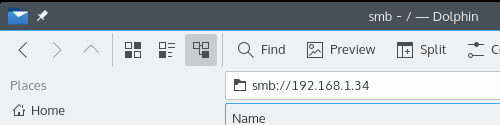
如果您不知道要访问的共享的 IP 地址,只需在 Dolphin 位置栏中输入 smb:/ 即可 浏览 本地网络。但是,这只有在您先配置或(暂时)禁用防火墙后才能工作。更多说明即将推出...
12.2.2 共享您的文件
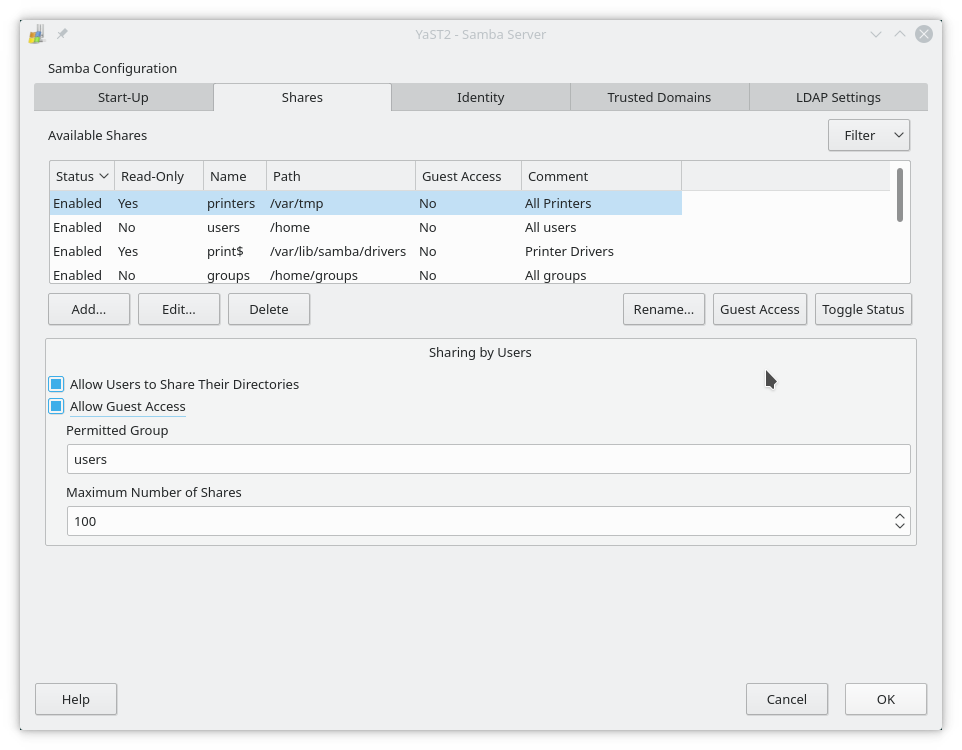
要与本地网络上的 MS Windows 用户、Mac OSX 用户或其他 GNU/Linux 用户共享 您的 文件,您必须配置 Samba 服务器(确保已安装 yast2-samba-server 和 samba 包)。您只需在第一次共享文件夹时执行前三个步骤。1)
打开 YaST Samba 服务器模块。
YaST => 网络服务 => Samba 服务器
2)
在 启动 选项卡中,选择是否在启动时自动启动 Samba 服务以及是否打开所需的防火墙端口。
3)
转到 共享 选项卡,选中 允许用户共享其目录 和 允许访客访问 选项。在 身份 选项卡中,您可以配置您的工作组和共享名称。
4)
点击“添加”按钮并指定您要共享的目录来添加共享。
12.3 运行 MS Windows 应用程序
几乎所有目的都有高质量的原生 GNU/Linux 应用程序,但您可能由于某些工作而依赖于仅限 MS Windows 的应用程序。在这种情况下,这些是您的选择。 |
您应该只在万不得已时运行非原生应用程序。应用程序在其原生环境中运行得更好。 |
12.3.1 Wine
Wine(Wine Is Not an Emulator)是一个使您能够运行许多 MS Windows 应用程序的应用程序,您可以使用 YaST 或 zypper 安装 wine。Wine 是一个命令行应用程序,语法是wine /path/to/setup.exe
|
包 q4wine 为 Wine 的某些功能提供了图形界面。 |
Wine 项目维护一个用于分享运行应用程序经验的数据库,请参阅
http://appdb.winehq.org/appbrowse.php
12.3.2 CrossOver
CrossOver 不是免费的。它专门运行少数主要的 MS Windows 应用程序——主要是与办公相关的。https://www.codeweavers.com/products/cxlinux/
12.3.3 双启动
如 安装 章所述,在同一台计算机上运行 GNU/Linux 和 MS Windows 相对简单。如果您只需要一些不常用但又必须使用的应用程序,那么在需要使用这些特定应用程序时偶尔重新启动到 MS Windows 可能是值得的。12.3.4 虚拟化
可以使用 VirtualBox、KVM、Xen 或 VMware 等软件在 GNU/Linux 上方的 虚拟机 中运行 MS Windows。这有些高级,并且需要一定的计算机性能。 |
 |
通过电子邮件将您的评论发送至 admin [at] opensuse-guide.org