| 更新日期:2023年6月8日 |
|

|
 |
入门
1. 介绍2. 转向 GNU/Linux
3. 获取 openSUSE
4. 安装
基础知识
5. KDE Plasma 工作区6. 常用任务应用程序
7. 安全与 Root
8. 终端
9. 管理设置 (YaST)
10. 安装软件
11. 软件仓库
设置
12. MS Windows 互操作性13. 多媒体编解码器
14. 图形驱动
15. Wifi
附录
A: 帮助和文档B: 游戏
C. 幕后
D. 历史和背景
E: 参与其中
GNU 自由文档许可证
4. 安装
这只是 openSUSE 安装的简要说明。如需更详细的帮助,请参阅官方文档。4.1 安装前
在开始之前,您应该注意以下几点。4.1.1 系统最低要求
- CPU: AMD64 或 Intel64 处理器
- 内存: 1 GB 物理内存 (推荐 2 GB)
- 硬盘空间: 正常安装需 5.0 GB (推荐更多)
- 声卡和显卡: 大多数现代显卡都受支持
4.1.2a 将 ISO 刻录到 DVD
当您将下载的 ISO 文件刻录到 DVD 时,请务必记住使用您的 CD/DVD 刻录软件将其作为 ISO/映像刻录,否则介质将无法启动。4.1.2b 创建 USB 启动盘
ISO 也可以放到 USB 启动盘上,有关此操作的说明(适用于 MS Windows、Apple MacOS、openSUSE 和其他 GNU/Linux)请参见此处:https://en.opensuse.net.cn/Create_installation_USB_stick
4.1.3 BIOS 设置
如果您的电脑无法从 DVD 或 USB 介质启动,请检查电脑 BIOS 是否配置为从 CD/DVD 或 USB 启动。4.1.4 双启动 (同一台电脑上安装 openSUSE 和 MS Windows)
如果先安装了 MS Windows,那么在同一台电脑上安装 openSUSE 和 MS Windows 通常非常简单。安装期间,openSUSE 将检测到 MS Windows,并且引导加载程序将在每次启动时显示一个菜单,让您选择启动 openSUSE 还是 MS Windows。openSUSE 需要安装在单独的分区/磁盘上。建议事先使用您熟悉的磁盘分区工具释放空间。但您也可以让 openSUSE 安装程序调整 MS Windows 分区的大小 - 强烈建议在此之前对 MS Windows 分区进行碎片整理。
4.1.5 连接网线并打开外设
如果您在开始安装之前连接网线并打开打印机及其他外设,它们很有可能会被自动检测并配置。4.2 安装过程
准备好后,插入 DVD 或 USB 启动盘并(重新)启动电脑。开始安装
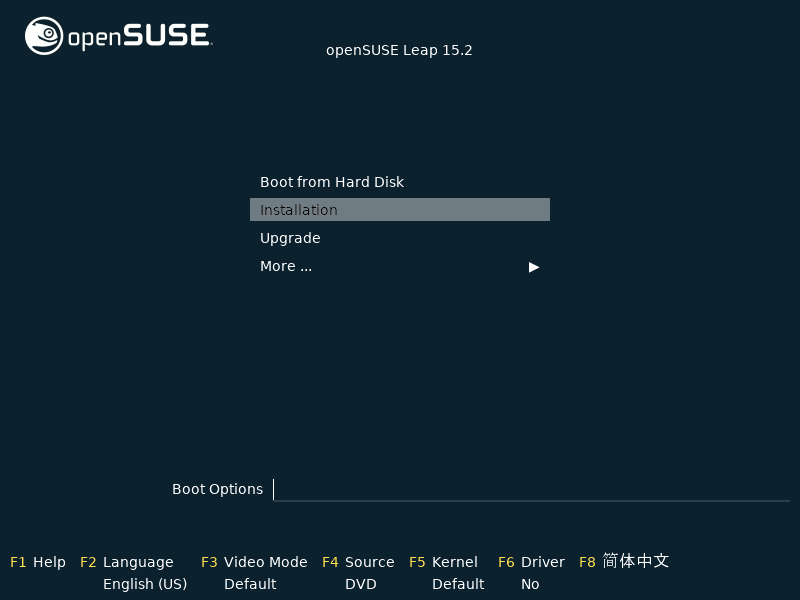 |
您将看到一个菜单。 在这里您可以选择所需的语言和其他一些选项,然后开始安装。 |
语言、键盘和许可证
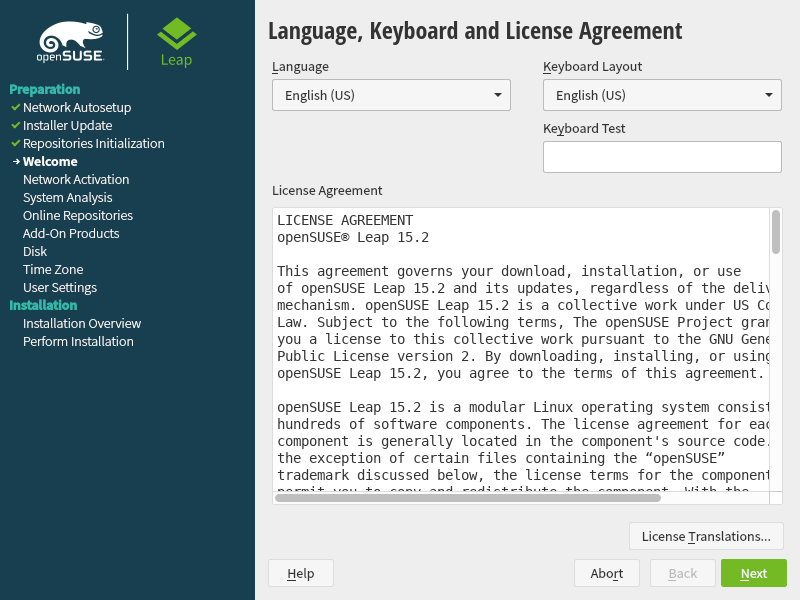 |
许可证协议只是为了告知您您的权利。它不需要您的接受,因为它不限制您的使用。 检查语言和键盘布局是否符合要求。 |
用户界面
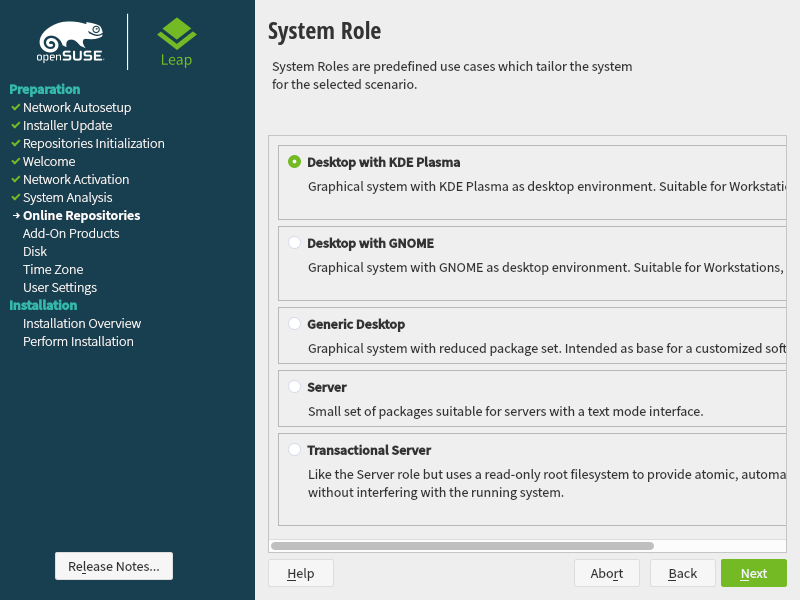 |
GNU/Linux 有各种不同的图形用户界面(桌面环境)。KDE Plasma Workspace 受到大约 70% 的 openSUSE 用户的青睐,也是本指南的重点。但您也可以选择 GNOME 桌面或基于文本的服务器安装等。 |
分区
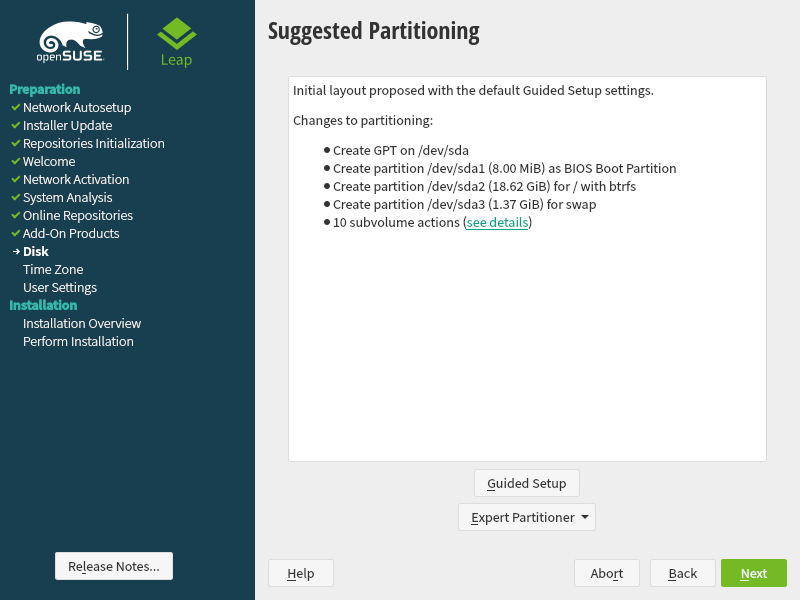 |
默认情况下,openSUSE 将建议创建三个新分区:/(root)用于系统文件,/home/ 用于用户的个人文件,以及 swap,它用作 RAM 的补充,类似于 MS Windows 中的页面文件。 始终检查分区建议是否符合您的要求,如果您正在执行双启动安装,请特别注意,以确保一切都符合要求。 请注意,Linux 使用以下方案标记磁盘/分区 - sda1 是第一个磁盘的第一个分区,sdb3 是第二个磁盘的第三个分区,依此类推。将被格式化的分区以红色文本显示。 |
时钟和时区
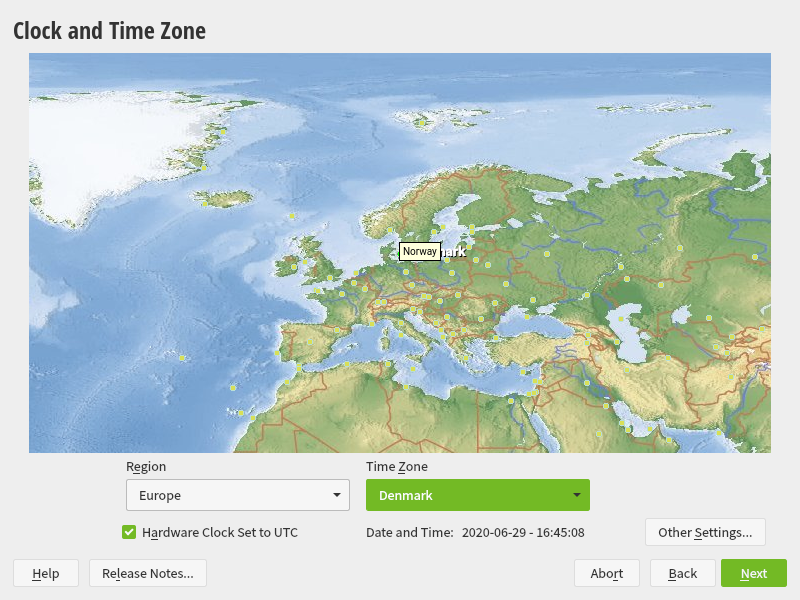 |
在此设置时区。 如果您只安装了 GNU/Linux,建议将硬件时钟设置为 UTC;如果您与 MS Windows 双启动,则将其设置为本地时间。 |
创建新用户
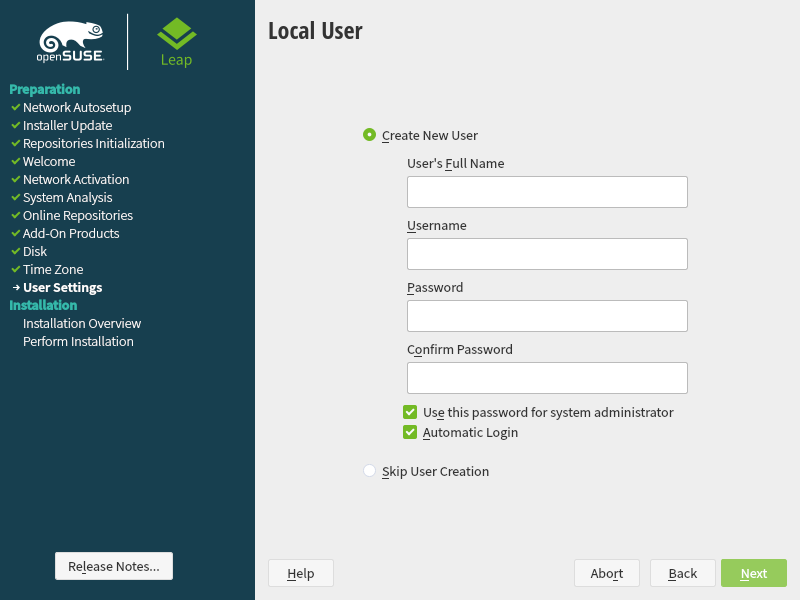 |
现在是时候创建您的用户了。请注意,默认情况下,root 用户(管理员)密码将与普通用户的密码相同。 如果您想要额外的安全保护,设置单独的 root 密码,请考虑取消勾选该复选框。您可能还需要考虑禁用自动登录,以防止他人轻易访问您的系统和数据。 |
安装设置
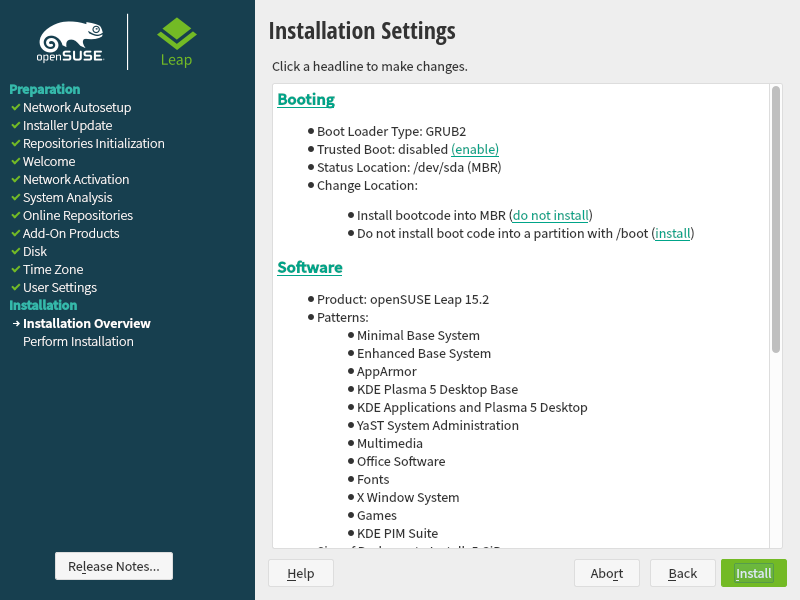 |
仔细检查一切是否符合要求 - 这是无法回头的一点! |
实际安装
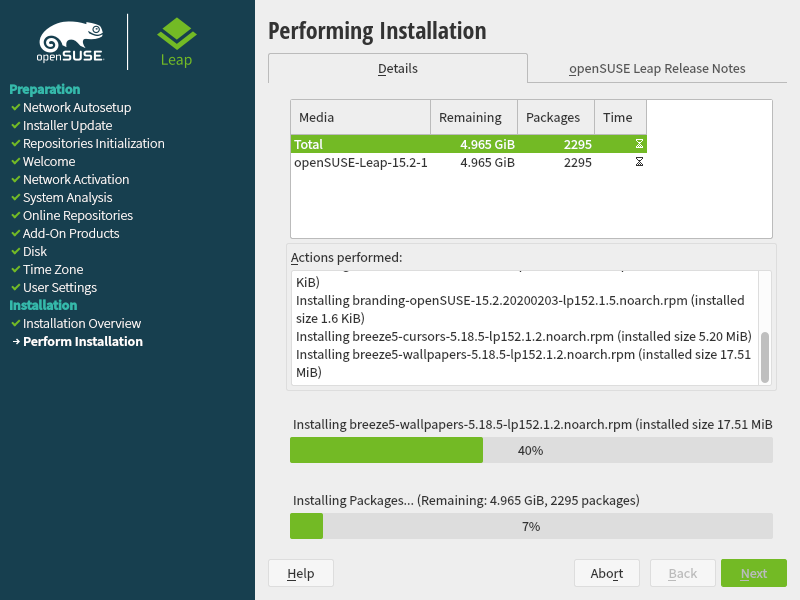 |
现在执行实际安装。完成后,系统将重新启动并准备就绪。 尽情享受 openSUSE 吧! |
 |
 |
通过电子邮件将您的评论发送至 admin [at] opensuse-guide.org