| 更新日期:2023年6月8日 |
|
|
 |
入门
1. 介绍2. 转向 GNU/Linux
3. 获取 openSUSE
4. 安装
基础知识
5. KDE Plasma 工作区6. 常用任务应用程序
7. 安全与 Root
8. 终端
9. 管理设置 (YaST)
10. 安装软件
11. 软件仓库
设置
12. MS Windows 互操作性13. 多媒体编解码器
14. 图形驱动
15. Wifi
附录
A: 帮助和文档B: 游戏
C. 幕后
D. 历史和背景
E: 参与其中
GNU 自由文档许可证
5. KDE Plasma 工作区
KDE Plasma 工作区是您第一次启动 openSUSE Leap 时首先看到的东西之一。桌面工作区由桌面本身、菜单、面板、文件管理和窗口管理组成。KDE Plasma 工作区具有高度可配置性。如果您有什么不喜欢的地方,您几乎肯定可以根据自己的喜好进行配置。它还具有极其丰富的功能,下面提到的只是最基本的功能。
5.1 桌面
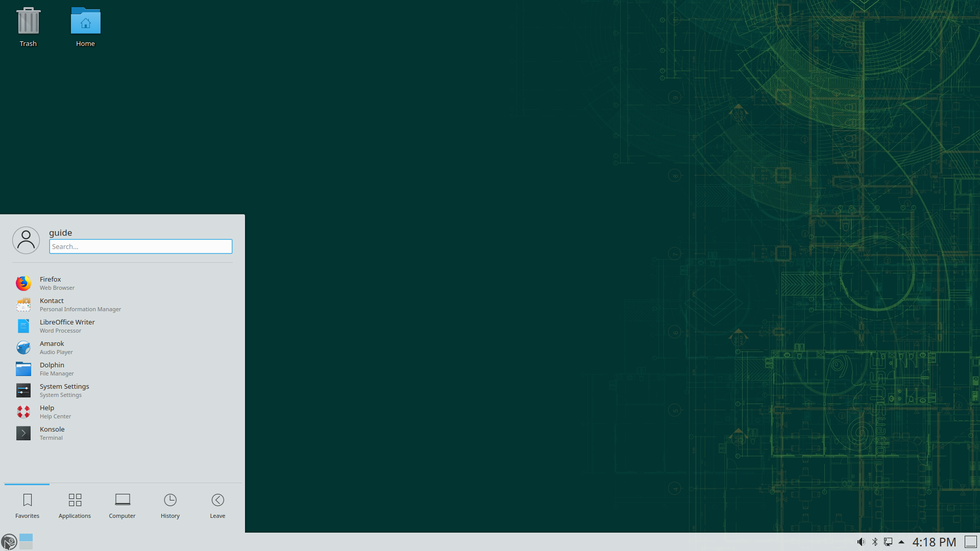
桌面与其他您可能熟悉的桌面环境没有太大区别——底部有一个面板,左下角有一个启动菜单。但是,有些地方与大多数其他桌面环境有显著不同
- KDE 默认使用单击打开和启动事物
- 默认情况下,您在关机时运行的应用程序将在下一个会话中再次启动
5.1.1 启动菜单
通过单击屏幕左下角的图标或按下 Super 键或 Alt+F1 可以打开启动菜单。如果您开始键入,顶部将出现一个搜索字段。您可以通过右键单击菜单中的项目将应用程序添加到收藏夹或从收藏夹中删除。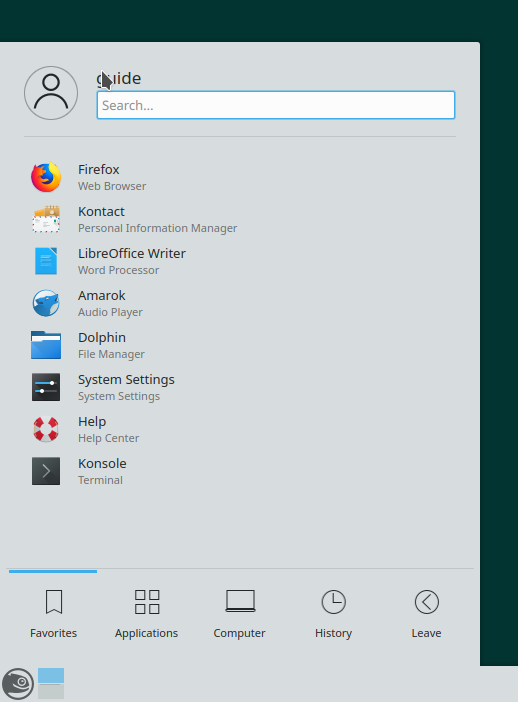
您可以像这样编辑菜单条目或添加新条目
右键单击菜单图标 => 编辑应用程序...
要在桌面或面板上为应用程序添加快捷方式,您可以这样做(需要解锁小部件)
在菜单中找到应用程序 => 右键单击该条目 => 单击“添加到面板”或“添加到桌面”
5.1.2 虚拟桌面
为了避免您的桌面被窗口弄得杂乱无章,您可以使用虚拟桌面来组织您的应用程序并提高生产力。在面板中,您会找到一个小的网格,这是桌面寻呼机,用它来在您的虚拟桌面之间切换。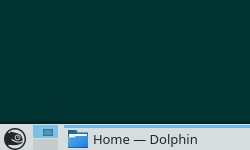
您还可以使用桌面网格效果来获取虚拟桌面的大视图,尝试按 Ctrl+F8(需要桌面效果支持,请参阅下面有关此主题的段落)。
5.2 文件管理
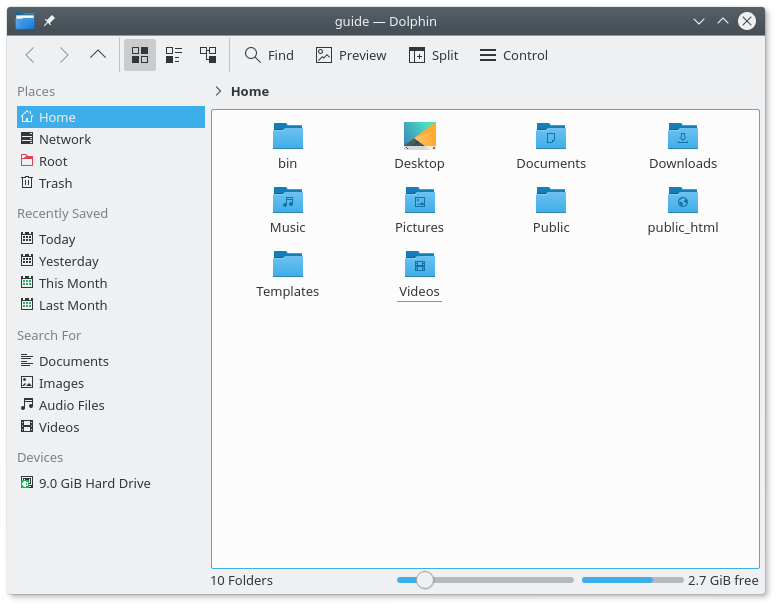
默认文件管理器是 Dolphin。您可以在启动菜单的收藏夹中或“系统”类别中找到它。它应该非常直观。USB 记忆棒和其他可移动媒体将自动出现在 Dolphin 的左侧窗格中。启动菜单 => 系统 => Dolphin
5.3 配置桌面 (KDE Systemsettings)
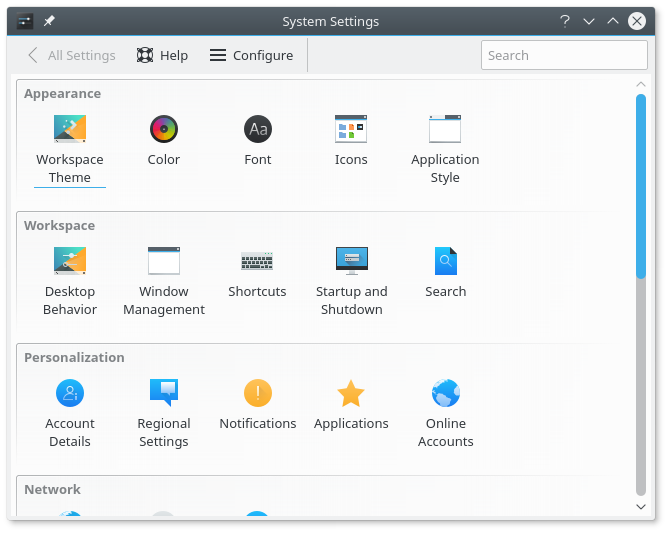
全局 KDE 设置方便地集中在一个地方。在这里您可以配置几乎所有与 KDE Plasma 工作区相关的内容,包括鼠标行为、默认应用程序、文件关联等。启动菜单 => 设置 => 配置桌面
您还可以在启动菜单的收藏夹中找到配置桌面 (systemsettings)。
 |
不要将用于 KDE 工作区和 KDE 应用程序个人配置的 KDE 控制中心与用于系统更深层次管理员设置的 YaST 控制中心混淆(请参阅后面关于 YaST 的章节)。 |
5.4 系统活动 / 任务列表
当然,KDE 也有一个工具来查看正在运行的进程和系统资源的使用情况。只需按 Ctrl+Esc 即可调出系统活动窗口。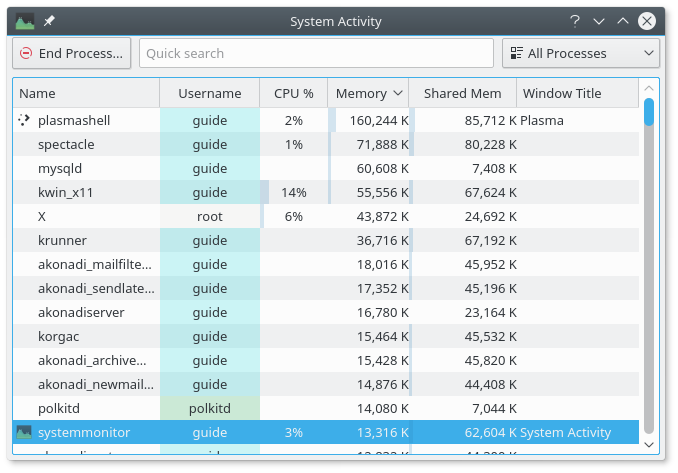
要获得高级且可自定义的系统监视器,包括网络图等,请运行程序 ksysguard
5.5 小部件
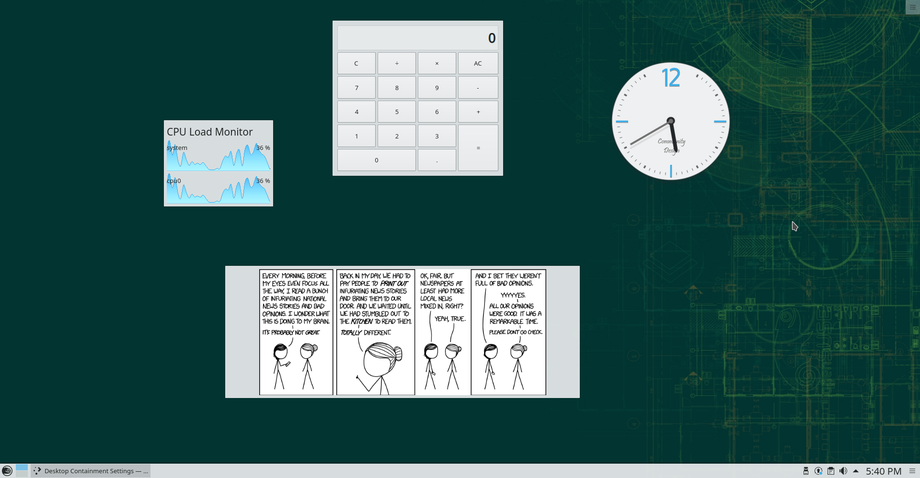
KDE Plasma 桌面围绕小部件和容器。桌面和面板是小部件可以放置的容器。菜单、系统托盘等只是小部件。还有许多其他小部件可用。添加小部件
右键单击桌面 => 添加小部件 => 将小部件拖到桌面或面板
要配置、移动、调整小部件大小等,请单击打开桌面右上角的工具箱。这需要解锁小部件。
右键单击桌面 => “锁定小部件”或“解锁小部件”。
5.6 桌面效果
KDE 窗口管理器内置支持 3D 桌面效果。如果您有合适的硬件和驱动程序支持,开箱即可启用基本、不引人注目的效果选择。例如,尝试按 Ctrl+F8 或 Ctrl+F9。您可以在系统设置中禁用或启用其他/更多效果。
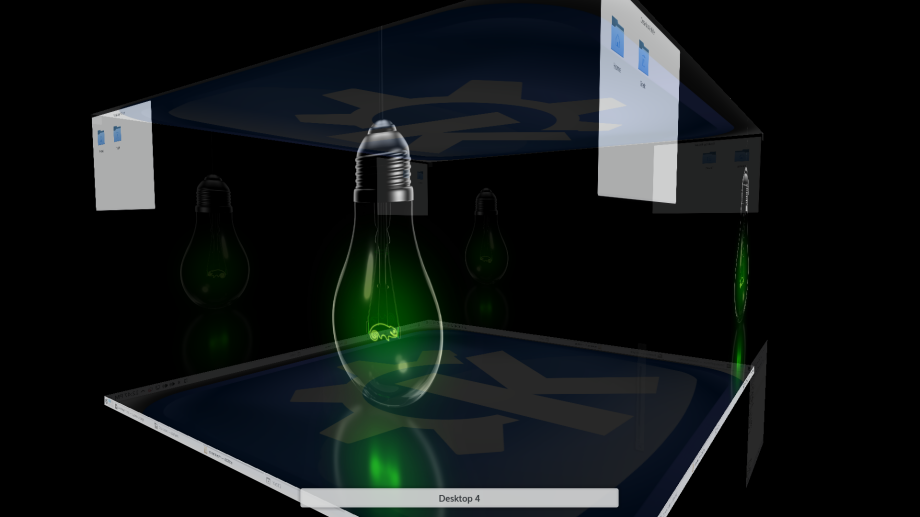
暂时切换桌面效果开/关的键盘快捷键是 Alt+Shift+F12。
 |
 |
通过电子邮件将您的评论发送至 admin [at] opensuse-guide.org